上传下载数据
本文为您详细介绍通过控制台管理存储桶文件的步骤。
上传文件
介绍如何在存储桶中上传对象。
操作步骤
登录英博云控制台。
在页面左侧菜单栏中单击 「对象存储」,进入对象存储桶列表页面。
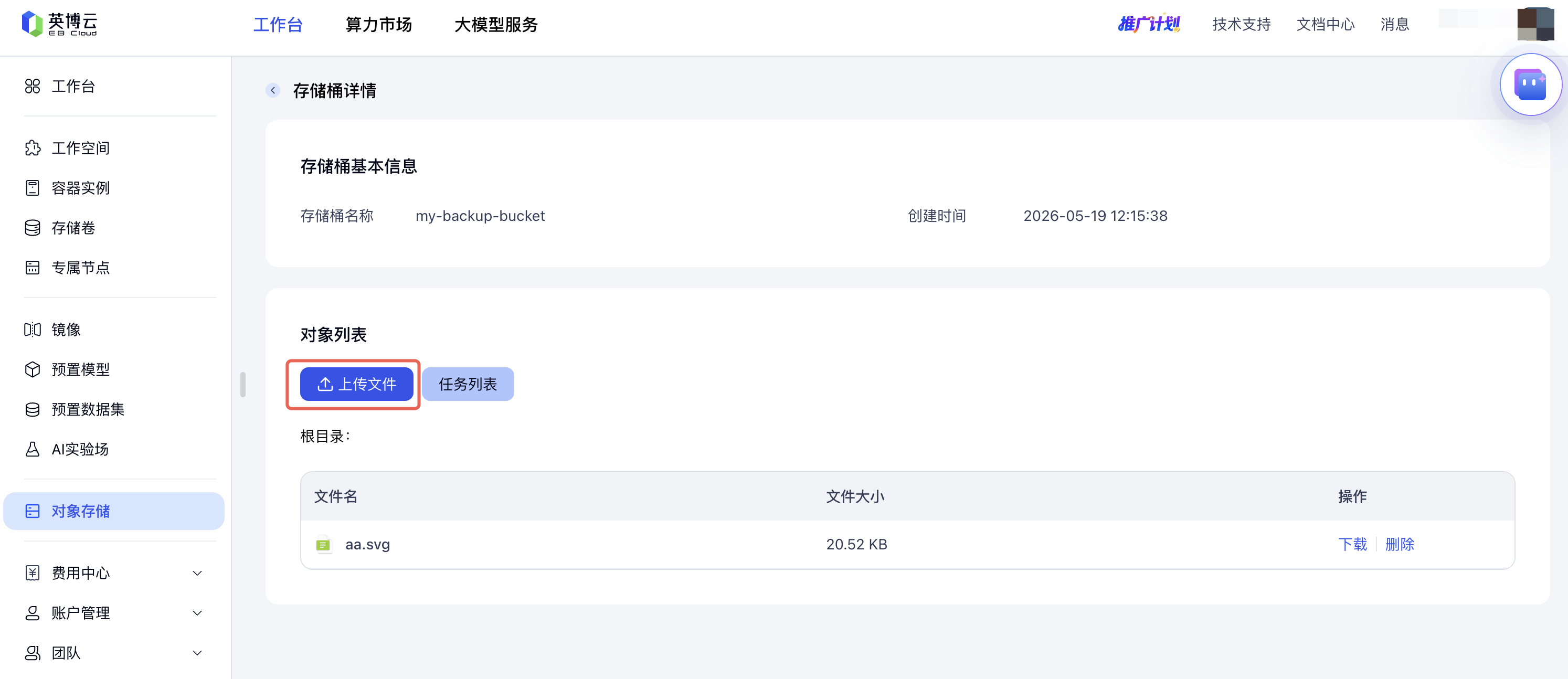
在对象存储桶列表页面,单击对应的存储桶名称,进入存储桶详情页,点击 上传文件 按钮。
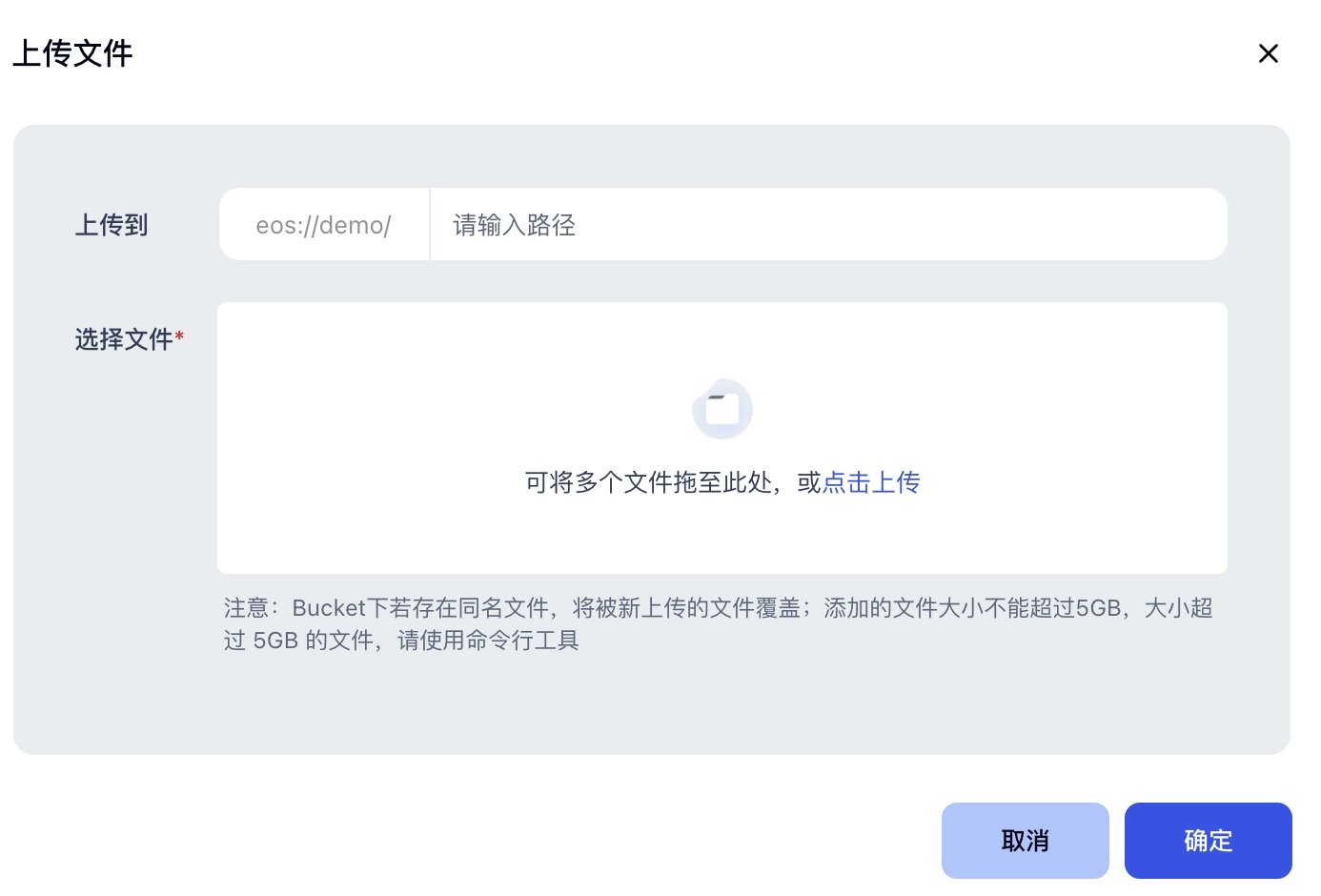
设置上传路径,选择本地文件后,单击 确定 按钮,完成操作。
下载文件
介绍如何在存储桶中下载对象。
操作步骤
登录英博云控制台。
在页面左侧菜单栏中单击 存储 下拉菜单项,选择 对象存储 进入对象存储桶列表页面。
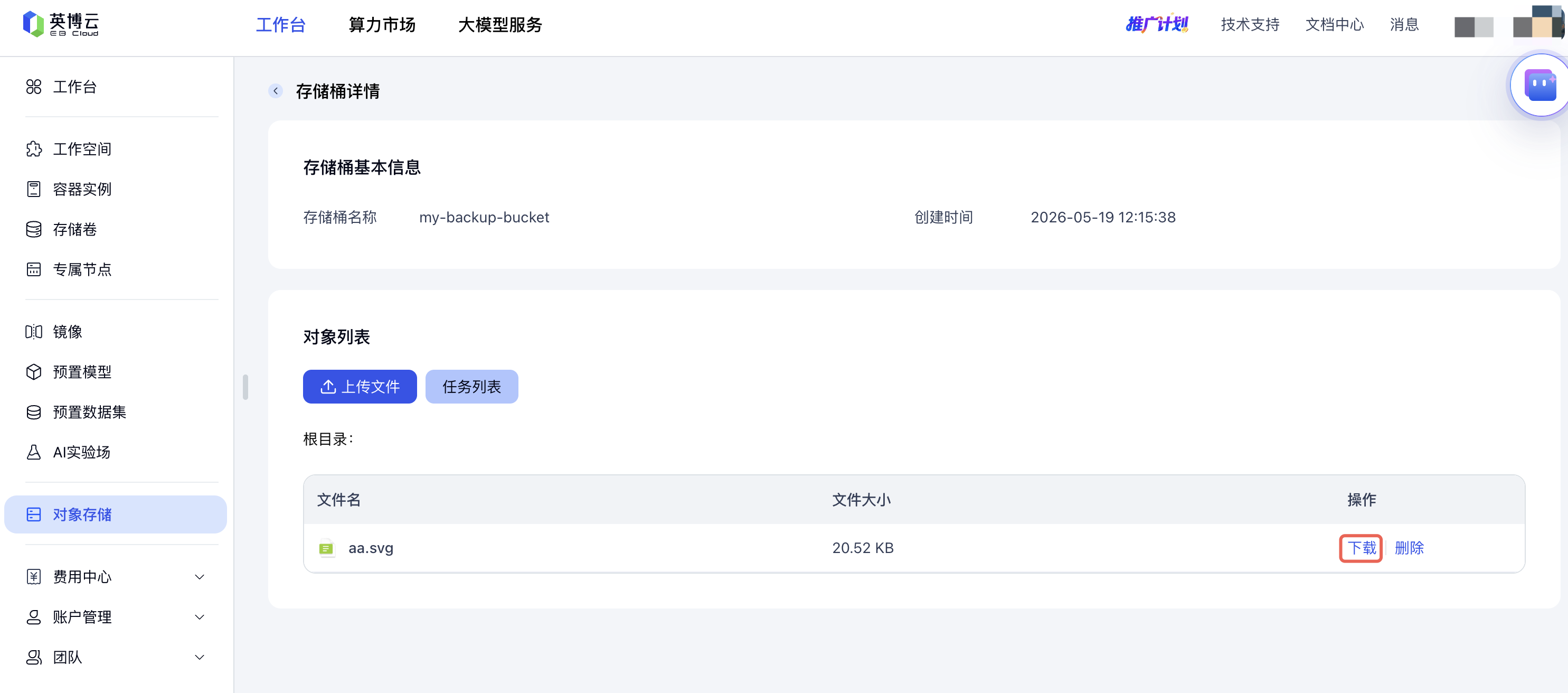
在对象存储桶列表页面,单击对应的存储桶名称,进入存储桶详情页,点击对象列表右侧操作列 下载 按钮,完成操作。
删除文件
介绍如何在存储桶中删除对象。
操作步骤
登录英博云控制台。
在页面左侧菜单栏中单击「 对象存储」,进入对象存储桶列表页面。
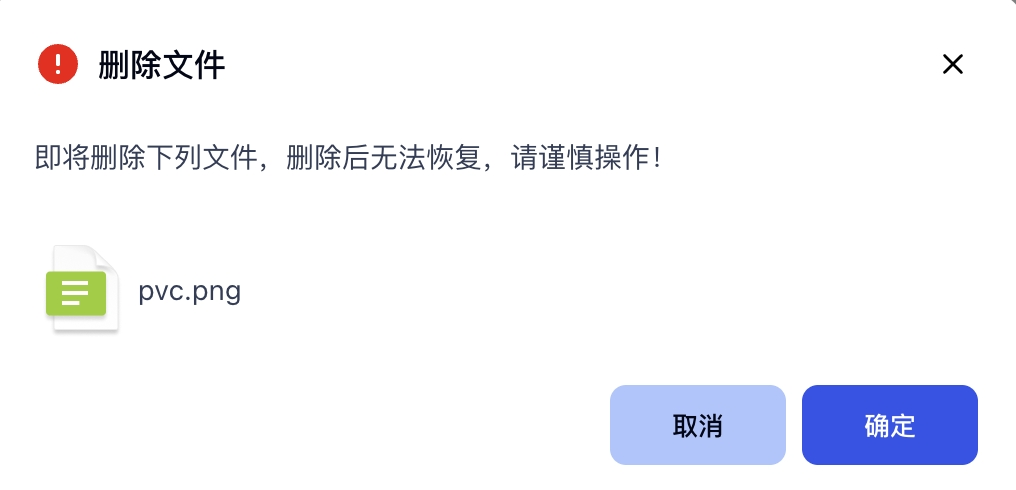
在对象存储桶列表页面,单击对应的存储桶名称,进入存储桶详情页,点击对象列表右侧操作列 删除 按钮,完成操作。

查看上传任务列表
介绍如何在存储桶中查看上传对象任务的进度列表。
操作步骤
登录英博云控制台。
在页面左侧菜单栏中单击 「对象存储 」,进入对象存储桶列表页面。
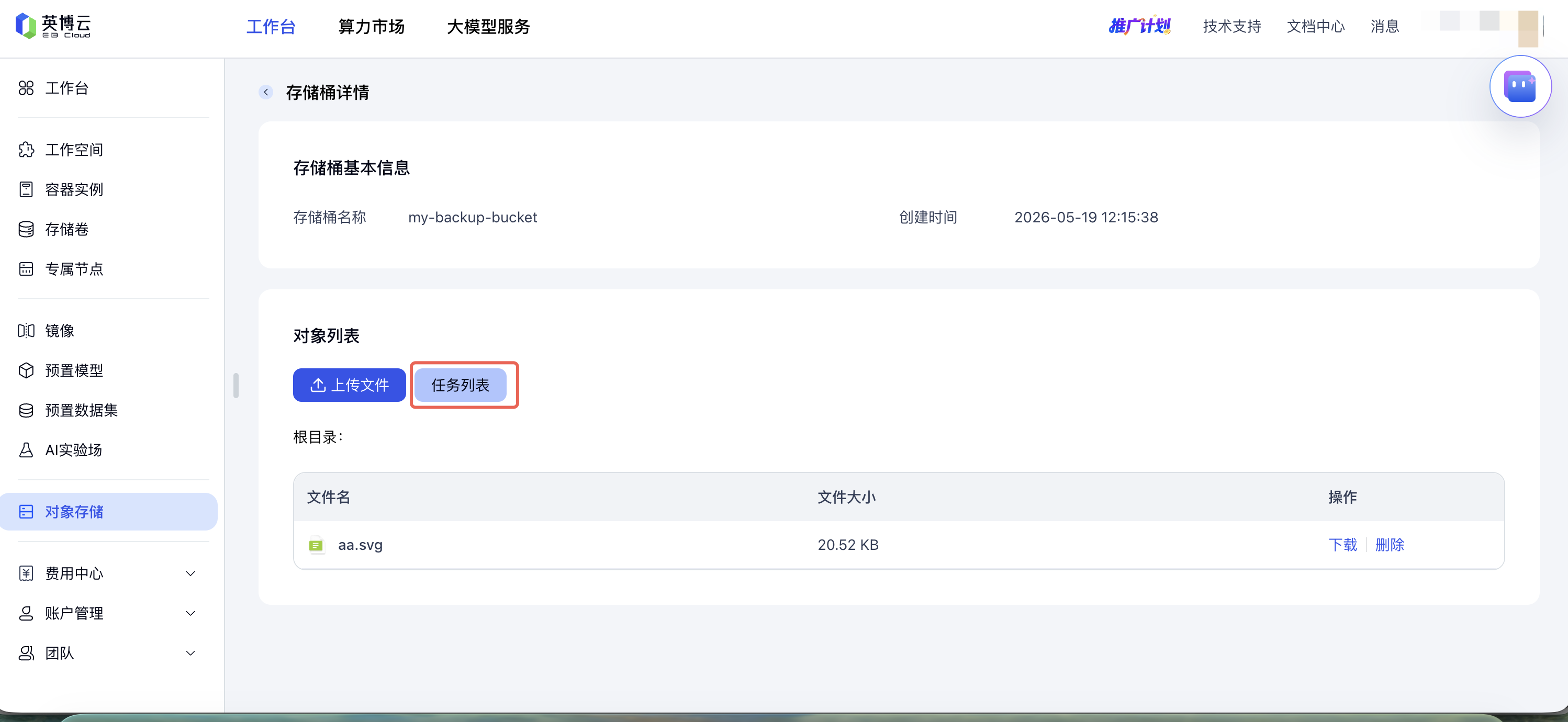
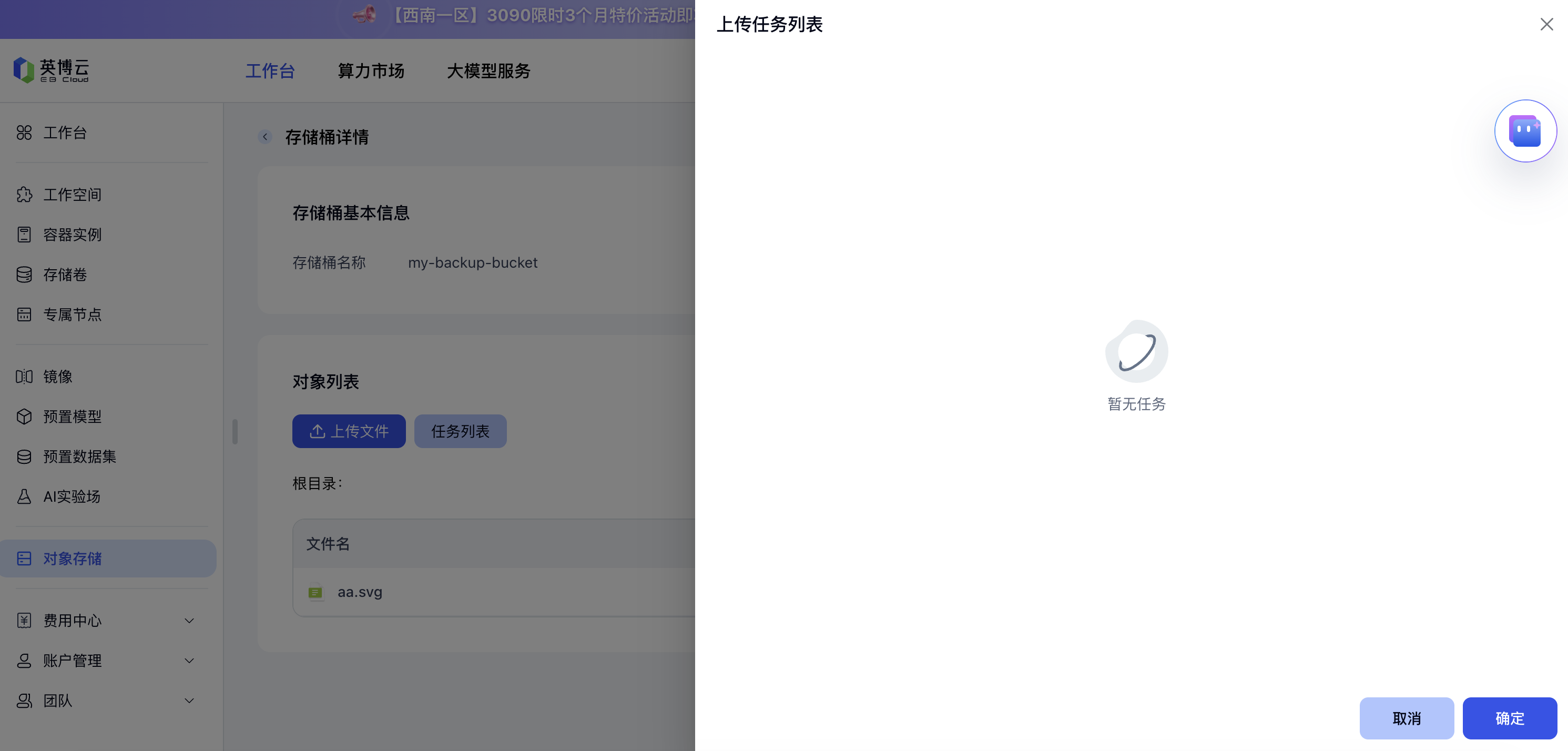
在对象存储桶列表页面,单击对应的存储桶名称,进入存储桶详情页,点击列表左上 任务列表 按钮,完成操作。